← Trade Copier

Guía de configuración · realbacktesting Tools

Configura el Trade Copier.
Entiende cada ajuste.

Tres pasos para empezar. Después, una respuesta clara para cada ajuste y para lo que te dice el panel.

Guía contrastada con código v1.0

Empieza aquí

Role
Receiver
Channel
main
Volume
SameAsSender
Cerrar copias
Activado
  1. Añade el cBot a la cuenta con la que operas

    Pon Role = Sender. Deja Channel en main.

  2. Añádelo a cada cuenta que deba copiar

    Pon Role = Receiver. Cada cuenta va en su propio cTrader y puede ser de otro bróker.

  3. Opera como siempre en el Sender

    Cada cBot dice en su gráfico qué está haciendo. El Sender enumera cada Receiver y si está vivo.

Abre varias ventanas de cTrader

Cada cuenta va en su propia ventana de cTrader en el mismo PC o VPS. El modo se elige en Settings › Start-up:

Single instance
Solo un cTrader a la vez. No sirve para el copiador.
Multiple instances
Varias ventanas a la vez (lo predeterminado en Windows), pero comparten un mismo perfil de ajustes: al cerrar cada una, sus ajustes sobrescriben el perfil, y el siguiente arranque abre con los de la última que se cerró.
Multiple profiles recomendado
Cada ventana tiene su propio perfil: su login (cTrader ID), su última cuenta, su espacio de trabajo y sus cBots en marcha. Con un perfil por cuenta, tras un reinicio cada ventana vuelve con su cuenta y su copiador.

Windows: un perfil por cuenta

  1. Abre Settings › Start-up y elige Multiple profiles.
  2. Pulsa Create new profile y ponle un nombre, por ejemplo el de la cuenta que va a usar.
  3. Marca el acceso directo en el escritorio y/o la opción del menú Inicio, y pulsa Create profile.
  4. Arranca cada perfil con Start, junto a él en la lista de perfiles, o con su acceso directo. Inicia sesión, elige la cuenta y añade el copiador a un gráfico.

Alternativa rápida: con Multiple instances, abre cTrader otra vez desde el menú Inicio o su acceso directo. Funciona, pero las ventanas comparten los ajustes, como se explica arriba.

Mac

El mismo modo Multiple profiles está en Settings › Start-up. La vía rápida, la de nuestro vídeo: elige Multiple instances y abre cada ventana extra desde Terminal con open -n -a cTrader (una vez por ventana).

Hemos probado el copiador con cTrader Desktop en Mac y en un VPS. En Windows usa el mismo mecanismo, el almacenamiento local que cTrader comparte entre sus ventanas de un mismo ordenador. No sirve cTrader Cloud: las instancias en la nube no se ven entre sí.

Qué dice el panel

Cada cBot dibuja un panel en su gráfico. El punto es verde cuando funciona, ámbar mientras espera y rojo cuando algo te necesita. Los textos de abajo son los ingleses; con Language en otra opción, el panel habla ese idioma.

Sending on 'main' · 1 position · 0 pending orders

Sender funcionando. Debajo, una fila por Receiver: «copying · 1 copy open».

Copying from 40118822 (Broker A) · 1 position

Receiver funcionando: nombra la cuenta del Sender y, entre brókers, el bróker del Sender.

waiting for a Sender on channel 'main'

Aún no hay un Sender con ese canal. Comprueba que los dos usan el mismo Channel y que el Sender está en marcha.

Sender silent (over 5s) - holding, nothing is closed

El Sender dejó de publicar: el Receiver espera. Al minuto puede mandar un aviso por Telegram.

Sender is disconnected from its broker - holding

El Sender perdió la conexión con su bróker. No se abre ni se cierra nada hasta que vuelva.

another Sender (account …) is already using channel 'main'. This Sender is OFF

Dos Senders en un canal: el segundo se apaga y sigue apagado. Dale otro nombre de canal y reinícialo.

Free edition copies to ONE receiving account per computer, and account … is already receiving

Edición Free con un segundo Receiver en el mismo ordenador. Para el otro Receiver o usa la versión completa.

daily loss limit reached - copying paused until tomorrow (CET)

Saltó una protección: se cerraron las copias. La diaria se reanuda al día siguiente; la total sigue detenida.

Algo no se copia

Un símbolo no se copia

O el bróker del Receiver no ofrece ese mercado - y entonces no hay nada que copiar - o usa un nombre que el copiador no puede emparejar con certeza. Mira el registro: dice el símbolo y la línea exacta que añadir a Symbol map, por ejemplo XAUUSD=GOLD.

El Receiver dice que está esperando

Espera al Sender: callado, desconectado de su bróker o sin arrancar. Mientras tanto no se cierra nada. Mira el gráfico del Sender; cuando vuelva a publicar, el Receiver se pone al día solo.

Mi segundo Sender está apagado

Solo un Sender puede usar un canal. El segundo se apaga y sigue apagado, para que nunca se pisen. Dale otro Channel, reinícialo y añade ese canal a los Receivers que deban seguirlo.

La edición Free no copia en mi segunda cuenta

La edición Free copia a una cuenta receptora por ordenador. El panel muestra qué cuenta tiene la plaza. Para ese Receiver y la plaza queda libre en poco tiempo; para copiar a varias cuentas a la vez necesitas la versión completa.

Una operación no se copió porque ya estaba abierta

Las posiciones abiertas más de 60 segundos antes de que el Receiver pudiera verlas no se copian, para no entrar tarde a otro precio. Activa Join trades already open si las quieres.

La copia es más pequeña de lo que esperaba, o no se abre

Por debajo del lote mínimo del bróker la copia se salta en vez de redondearse, y el registro dice cuánto faltaba. Sube Multiplier, usa otro modo de Volume o activa Round up to minimum lot sabiendo que añade riesgo.

Solo puedo abrir un cTrader. ¿Cómo uso varias cuentas?

Cada cuenta necesita su propia ventana de cTrader. En cTrader, abre Settings › Start-up: Single instance solo permite una ventana. Elige Multiple profiles y crea un perfil por cuenta, para que tras un reinicio cada ventana vuelva con su cuenta y su cBot. Multiple instances también abre varias ventanas, pero comparten un mismo perfil de ajustes. En Mac también puedes usar Multiple instances y abrir cada ventana extra desde Terminal con open -n -a cTrader. La guía de configuración tiene los pasos para Windows y Mac.

Cada parámetro, explicado

El nombre en inglés coincide con cTrader. Los valores y rangos corresponden a esta versión del código. Solo Role es obligatorio; cada ajuste del Receiver se fija por cuenta receptora.

1 · Puesta en marchaPapel, canal e idioma en el que habla el cBot.3

Sender o Receiver

De fábrica: Receiver
Role

El único ajuste obligatorio. Sender: la cuenta con la que operas; publica sus posiciones y órdenes. Receiver: una cuenta que copia. Usa un Sender por canal y tantos Receivers como necesites (uno por ordenador en la edición Free).

Valores disponibles: Sender · Receiver

Nombre del canal

De fábrica: main
Channel (Receiver: several allowed, e.g. main, gold)

Une un Sender con sus Receivers: solo copian si el nombre coincide. Letras, números y espacios. Un Sender publica en un solo canal (si escribes varios, usa el primero). Un Receiver puede seguir varios separados por comas - por ejemplo main, gold - cada uno de su Sender.

Valores disponibles: Texto

Idioma del panel, el registro y los avisos

De fábrica: English
Language

Inglés, español, francés o portugués. Los nombres de los parámetros siguen en inglés porque cTrader no permite traducirlos; los mensajes los citan tal como los ves.

Valores disponibles: English · Espanol · Francais · Portugues

2 · Receiver · volumenQué tamaño tiene cada copia en esta cuenta.7

Cómo se dimensiona la copia

De fábrica: SameAsSender
Volume

SameAsSender copia el mismo dinero por punto: en el mismo bróker es el mismo lote, y entre brókers corrige contratos de distinto tamaño. ProportionalToBalance escala según el balance de esta cuenta frente al del Sender. FixedLots usa siempre Fixed lots. RiskPercent dimensiona cada copia para que su stop loss cueste Risk % del balance de esta cuenta; una operación sin stop loss no se copia, y el registro lo dice.

Valores disponibles: SameAsSender · ProportionalToBalance · FixedLots · RiskPercent

Multiplicador del tamaño

De fábrica: 1.0
Multiplier

Multiplica la copia en SameAsSender y ProportionalToBalance. 0,5 copia la mitad; 2, el doble. No afecta a FixedLots ni a RiskPercent.

Valores disponibles: 0.01 → 100

Lotes de cada copia

De fábrica: 0.01
Fixed lots

Solo con Volume = FixedLots: cada copia abre estos lotes, opere lo que opere el Sender.

Valores disponibles: 0.0 → ∞

Riesgo por copia, % del balance

De fábrica: 1.0
Risk % per trade (Volume = RiskPercent)

Solo con Volume = RiskPercent: la pérdida al tocar el stop loss de la copia es este porcentaje del balance de esta cuenta. Necesita un stop loss en la operación original.

Valores disponibles: 0.01 → 20

Copia máxima permitida

De fábrica: 0.0
Max lots per trade (0 = no limit)

Limita el tamaño de cada copia en lotes. Cero significa sin tope.

Valores disponibles: 0.0 → ∞

Redondear al mínimo del bróker

De fábrica: Desactivado
Round up to minimum lot

Desactivado: una copia más pequeña que el lote mínimo del bróker se salta y el registro explica por qué. Activado: se abre con el mínimo, lo que supone más riesgo del que pedía el cálculo.

Valores disponibles: true / false

Multiplicador por símbolo

De fábrica: Vacío
Per-symbol multipliers (e.g. XAUUSD=0.5, US100=2)

Un multiplicador extra para símbolos concretos, encima del resto: XAUUSD=0.5, US100=2. Separa las entradas con comas; si escribes decimales con coma, sepáralas con punto y coma (XAUUSD=0,5; US100=2).

Valores disponibles: Texto

3 · Receiver · qué copiarQué operaciones, órdenes y cambios llegan a esta cuenta, y los nombres de los símbolos.12

Copiar órdenes pendientes

De fábrica: Activado
Copy pending orders

Activado: se copian las órdenes limit, stop y stop-limit con sus cambios, caducidad y cancelación. Desactivado: se ignoran; cuando una se ejecuta en el Sender, la posición que abre se copia como cualquier operación nueva.

Valores disponibles: true / false

Copiar stop loss y take profit

De fábrica: Activado
Copy stop loss / take profit

Activado: cada copia recibe la misma distancia de stop y objetivo desde su propia entrada, y se siguen los movimientos posteriores. Desactivado: las copias abren sin SL/TP y las gestionas tú.

Valores disponibles: true / false

Cerrar las copias al cerrarse la original

De fábrica: Activado
Close copies when the Sender closes (also partial)

Activado: cuando el Sender cierra una operación, entera o en parte, la copia le sigue. Desactivado: la copia sigue abierta al cerrarse la original y la gestionas tú.

Valores disponibles: true / false

Copia inversa

De fábrica: Desactivado
Reverse copy (buy <-> sell)

Una compra pasa a venta y al revés; el stop loss pasa a take profit y viceversa.

Valores disponibles: true / false

Sentido a copiar

De fábrica: Both
Copy only

Both copia compras y ventas. BuyOnly o SellOnly copian solo ese lado de la operación original.

Valores disponibles: Both · BuyOnly · SellOnly

Qué operaciones del Sender copiar

De fábrica: AllTrades
Copy trades from

AllTrades lo copia todo. ManualOnly copia solo operaciones sin etiqueta, las que abres a mano. LabelContains copia solo las que tienen en la etiqueta el texto de abajo: útil para copiar un cBot entre varios.

Valores disponibles: AllTrades · ManualOnly · LabelContains

Texto que debe contener la etiqueta

De fábrica: Vacío
Label contains (Copy trades from = LabelContains)

Solo con Copy trades from = LabelContains. Da igual mayúsculas o minúsculas.

Valores disponibles: Texto

Copiar solo estos símbolos

De fábrica: Vacío
Only these symbols (empty = all)

Lista separada por comas con los símbolos del Sender. Vacía, se copian todos. Se ignoran los sufijos del bróker, así que EURUSD también vale para EURUSD.r.

Valores disponibles: Texto

No copiar nunca estos símbolos

De fábrica: Vacío
Skip these symbols

Lista separada por comas con los símbolos del Sender que esta cuenta no copia nunca.

Valores disponibles: Texto

Saltar operaciones sin stop loss

De fábrica: Desactivado
Skip trades without stop loss

Activado: una original que llega sin stop loss no se copia, y el registro lo dice.

Valores disponibles: true / false

Entrar en operaciones ya abiertas

De fábrica: Desactivado
Join trades already open

Desactivado: una posición abierta más de 60 segundos antes de que este Receiver pudiera verla no se copia, para no entrar tarde a otro precio. Activado: se copia igualmente, por ejemplo al añadir una cuenta nueva.

Valores disponibles: true / false

Tus propios nombres de símbolo

De fábrica: Vacío
Symbol map (optional, e.g. XAUUSD=GOLD)

Opcional. Solo para nombres que el copiador no puede emparejar solo: escribe nombre del Sender = nombre en este bróker, separados por comas, por ejemplo XAUUSD=GOLD, US100.cash=NAS100. Cuando un símbolo no se copia, el registro te dice la línea exacta que añadir.

Valores disponibles: Texto

4 · Receiver · ejecuciónDistancia de precio y horario para las copias nuevas.2

Distancia máxima a la entrada del Sender

De fábrica: 0.0
Max price deviation, pips (0 = off)

En pips. Si el precio de esta cuenta está más lejos de la entrada del Sender, la copia espera mientras la operación es reciente (60 segundos) y no se abre si el precio no vuelve. Cero lo desactiva.

Valores disponibles: 0.0 → ∞

Horas en que se abren copias nuevas (UTC)

De fábrica: Vacío
Copy hours UTC (e.g. 07:00-20:00; empty = always)

Tramos en UTC separados por comas, por ejemplo 07:00-12:00, 13:30-20:00. Vale un tramo que cruza medianoche, como 22:00-02:00. Vacío significa siempre. Se aplica a las copias nuevas; las existentes siguen al Sender.

Valores disponibles: Texto

5 · Receiver · protecciónLímites de pérdida que actúan sobre las copias de esta cuenta.2

Límite de pérdida diaria, %

De fábrica: 0.0
Daily loss limit % (0 = off)

Si la equity de esta cuenta cae este porcentaje por debajo de la referencia del día (el mayor de balance y equity al empezar el día), se cierran las copias y la copia se pausa hasta el día siguiente. El día se reinicia a medianoche, hora de Europa Central. Cero lo desactiva. Tus operaciones manuales no se tocan.

Valores disponibles: 0.0 → 100

Pérdida total máxima, %

De fábrica: 0.0
Max total loss % (0 = off)

Se mide desde el balance de esta cuenta cuando lo activas. Si la equity cae hasta ahí, se cierran las copias y la copia se detiene. Para empezar una referencia nueva, cambia el porcentaje. Cero lo desactiva.

Valores disponibles: 0.0 → 100

6 · AvisosMensajes de Telegram del Sender y de los Receivers.4
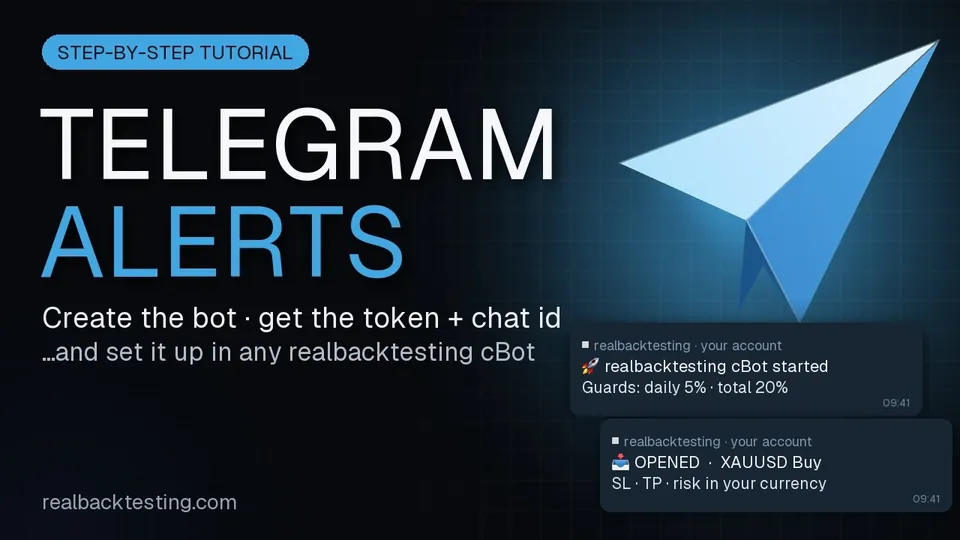
▶ Míralo: configura los avisos de Telegram, paso a pasoCrea el bot en BotFather · obtén el token y tu chat id · pégalos en el cBot2:38

Al pulsar reproducir se carga el vídeo desde YouTube (youtube-nocookie.com).

Mensajes de Telegram

De fábrica: Desactivado
Telegram alerts

Envía avisos a tu propio bot de Telegram: un Sender callado más de un minuto, un Receiver que deja de copiar, una copia que el bróker rechaza, un símbolo que no se puede traducir, una protección que salta. Solo en escritorio y VPS.

Valores disponibles: true / false

Token del bot

De fábrica: Vacío
Telegram bot token

El token que te da BotFather al crear el bot. Se introduce en cTrader, nunca en esta web, y el registro lo oculta.

Valores disponibles: Texto

Chat id

De fábrica: Vacío
Telegram chat id

El chat donde el bot te escribe. El vídeo al principio de este grupo enseña cómo encontrarlo.

Valores disponibles: Texto

Un mensaje por cada copia

De fábrica: Desactivado
Alert on every copy

Activado: también recibes un mensaje cada vez que se abre o se cierra una copia. Desactivado: solo problemas y protecciones.

Valores disponibles: true / false